当ブログはプロモーションを含みます
【ギターのパソコンアンプ代わり】オーディオインターフェースと無料ソフトの遅れ対策

ギターはパソコンでアンプ代わりにできるので、そろえる物と設定の順番を分かりやすくお伝えします。
手持ちのパソコンで鳴らせたら助かりますよね?
- アンプは無いけれど、手持ちのパソコンでギターの音を出したい
- シールドをパソコンに直接挿せないのか知りたい
- 弾いた音が遅れて練習にならないのではと心配
アンプを買い足さずに済むなら、それが一番うれしいですよね。
うまくいかない原因は、パソコンにギターの信号を受け取る専用の入口が付いていないことです。
ギターをパソコンでアンプ代わりにする方法を調べた結果、以下のとおりでした。
- オーディオインターフェースを間に挟む
- 音作りは無料のアンプシミュレーター
- 遅れはバッファサイズとドライバで減らす
ここからは、そろえる物と設定のコツを、もう少し詳しくご紹介しますね。
今夜からヘッドホンで思い切り弾ける環境は、思ったより手軽にそろいますよ^^
↓在庫があるかチェック


目次
パソコンをギターのアンプ代わりにする3点
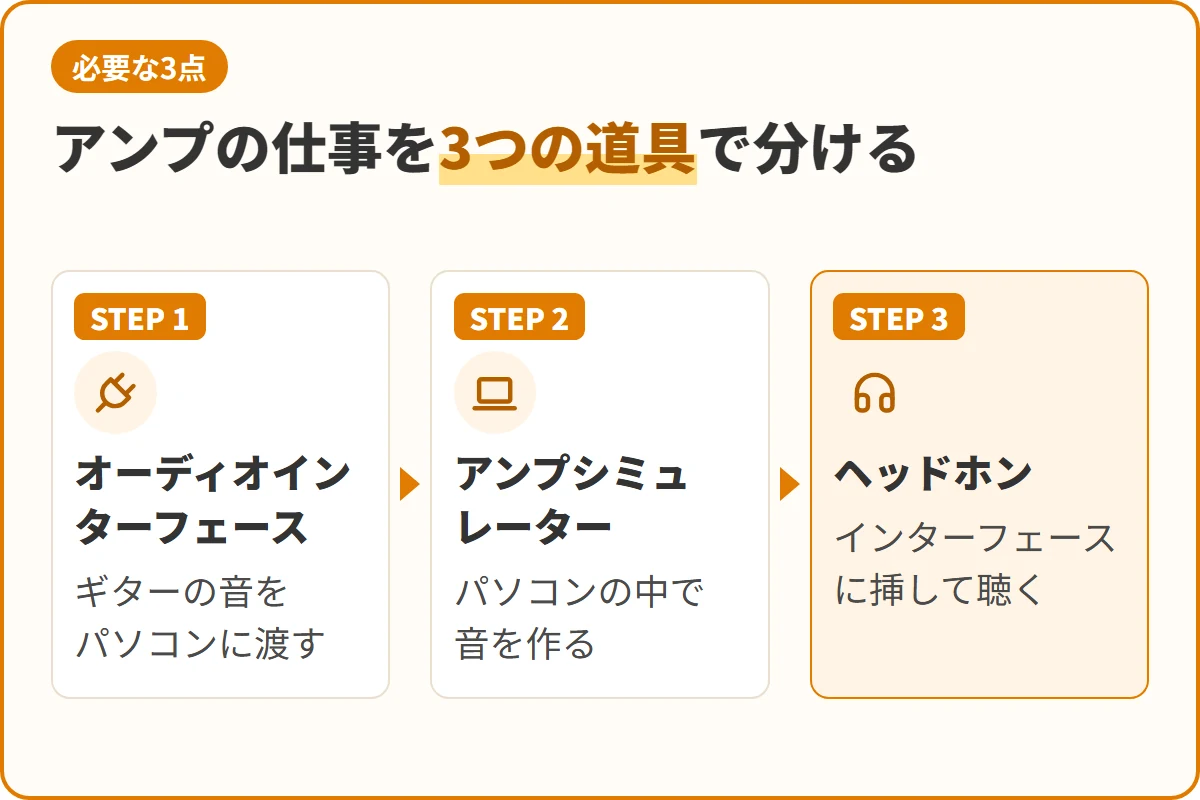
このセクションでは、パソコンをアンプ代わりにするのに要る道具と、その繋ぎ方が分かります。
パソコンはギターのアンプ代わりになりますが、オーディオインターフェースとソフトとヘッドホンの3点で組むのが前提です。
アンプが1台でこなしている仕事を、3つの道具で分けて受け持つイメージですね。
オーディオインターフェースで信号を受ける
オーディオインターフェースは、ギターの音をパソコンに渡すための箱です。
ギターのシールドを挿し、USBケーブルでパソコンと繋ぐと、パソコンがギターの音を受け取れるようになります。
たとえばM-Audioの入門機M-Track Soloには、ギターやベースを挿すインストゥルメント入力が付いています。
M-Track SoloはUSBバスパワーで動くので、電源アダプターを別に用意しなくてよいのも気楽なところです。
↓在庫があるかチェック
アンプシミュレーターで音を作る
アンプらしい音を作るのは、パソコンに入れるアンプシミュレーターというソフトです。
アンプやキャビネット、エフェクターを画面の中で選び、つまみを回して音色を整える仕組みになっています。
MacならGarageBand、WindowsならAmpliTubeの無料版のように、ソフト代をかけずに始められるものもあります。
どれを選ぶかは、このあとの無料のアンプシミュレーターの節で中身を並べて比べますね。
ヘッドホンかスピーカーで聴く
作った音は、オーディオインターフェースのヘッドホン端子に挿したヘッドホンで聴くのが基本です。
ヘッドホンなら音が部屋の外に漏れにくいので、アパートで夜に弾くときも気が楽になります。
スピーカーで鳴らしたいときは、インターフェースの出力端子に、音を大きくする回路を持ったモニタースピーカーなどを繋ぎます。
Appleも、不要なフィードバックを避けるにはスピーカーよりヘッドフォンが役立つと案内しています。
手持ちのヘッドホンのプラグが端子の太さと合わないときは、変換プラグを用意すればそのまま使えます。
↓在庫があるかチェック

 ポチップ
繋ぎ方はギターからヘッドホンへ一列
繋ぐ順番は、ギターから音の出口まで一列に並べて考えると迷いません。
- ギターとオーディオインターフェースの入力をシールドで繋ぐ
- オーディオインターフェースとパソコンをUSBケーブルで繋ぐ
- ヘッドホンをオーディオインターフェースの端子に挿す
- アンプシミュレーターを立ち上げ、入力と出力にインターフェースを選ぶ
ヘッドホンはパソコン本体ではなく、インターフェースのほうに挿すのがつまずきにくい組み方です。
音の入口と出口を同じ機器にそろえておくと、ソフトの設定で選ぶ機器も1つで済むからです。
なお、ベースを弾く方も同じ繋ぎ方で鳴らせます。
↓人気商品をチェック

chuya-online チューヤオンライン
ポチップ
ギターをパソコンに直挿しできない理由
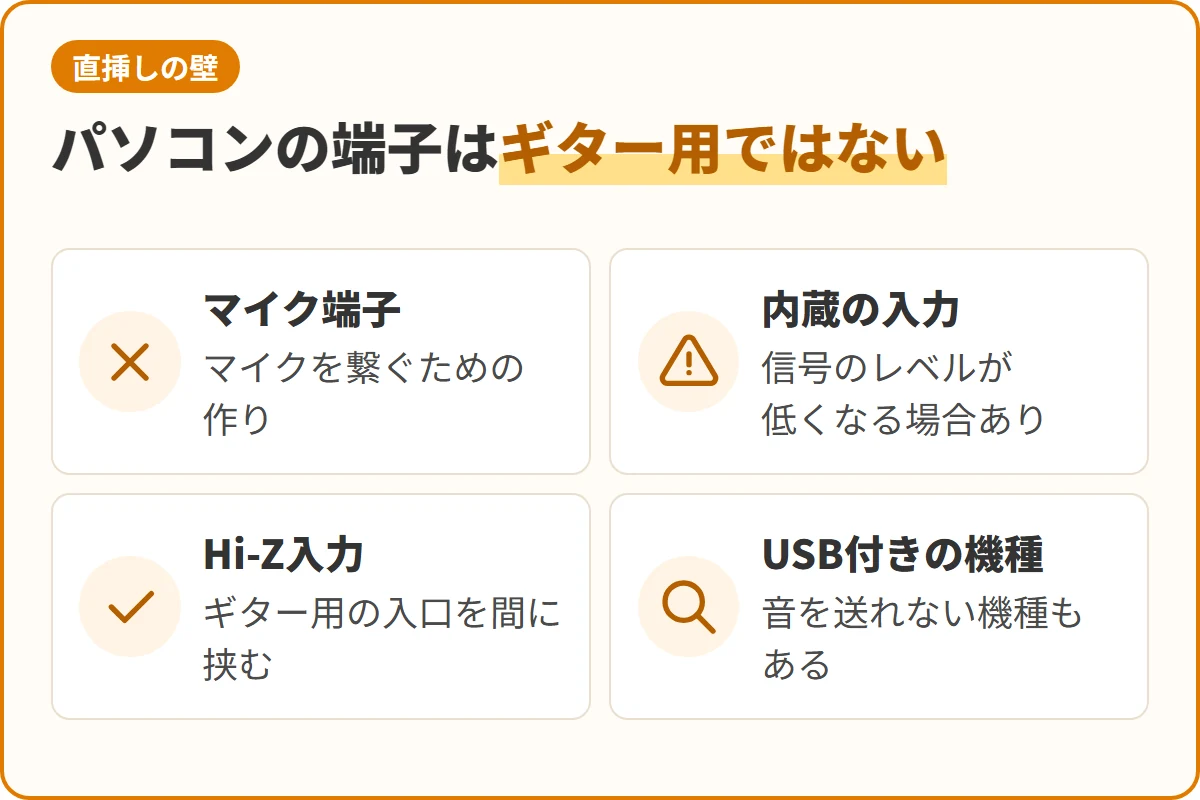
ここでは、シールドだけでパソコンに挿す方法がなぜ勧められないのかが分かります。
パソコンの端子はギター用に作られていないので、間にギター専用の入口を挟みます。
マイク端子やライン入力が向かない訳
パソコンのマイク端子は、名前のとおりマイクを繋ぐための端子です。
マイク端子の中には、マイクを動かすために数Vの電圧を送るプラグインパワーという方式のものもあります。
Appleも、パソコンのオーディオ入力ポートにギターを繋ぐと、入力信号のレベルが低くなる場合があると案内しています。
Hi-Z入力がギター用の入口
オーディオインターフェースを選ぶときは、Hi-Zかインストゥルメント入力という表記を確かめます。
これがギターやベースの信号を受けるための入口で、M-Track Soloのインストゥルメント入力は入力インピーダンスが1MΩです。
Focusriteも、Scarlett SoloのHi-Z入力はエレキギターをアンプシミュレーターに繋ぐのに最適だとうたっています。
商品ページの入力の欄にHi-Zかインストゥルメントの文字があるかを、買う前に見ておくと安心です。
↓在庫があるかチェック
 ポチップ
USB付きマルチエフェクターの落とし穴
USB端子の付いたマルチエフェクターなら、これだけでパソコンに繋げそうに見えますよね。
ところが、USB端子があっても、音をパソコンに送れない機種があります。
たとえばZOOMのG1 FOURは、パソコン用のアプリGuitar Labで音色を編集できる機種です。
ただZOOM Japanの公式アカウントは、G1 FOURはUSBオーディオ・インターフェース機能を搭載していないので、PCへ繋いで音を出すことはできないと回答しています。
マルチエフェクターでパソコンに繋ぐなら、商品ページにオーディオインターフェース機能の記載があるかを先に確かめてください。
無料で使えるアンプシミュレーター
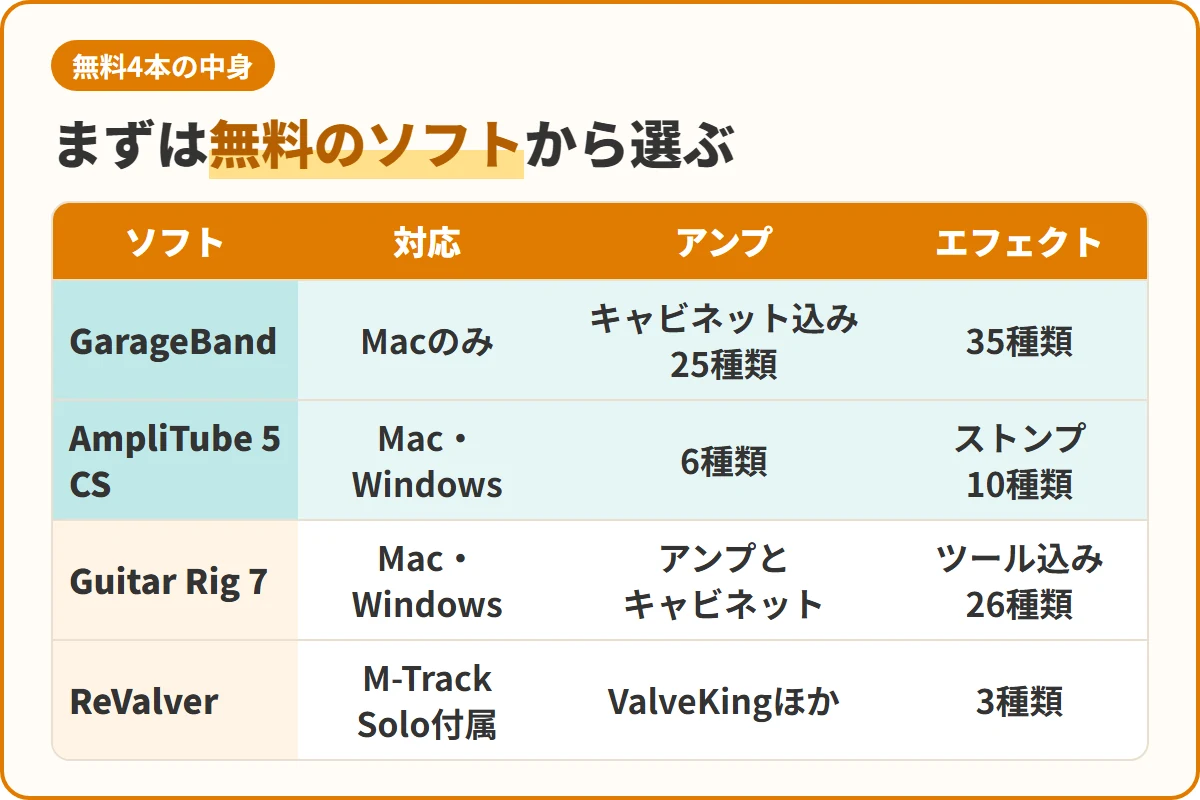
このセクションでは、お金をかけずに使えるアンプシミュレーターを、MacとWindowsに分けてご紹介します。
MacはGarageBandを無料で入れられ、WindowsはAmpliTubeの無料版を入れれば、ソフト代をかけずに始められます。
MacはGarageBandで始められる
Macを使っているなら、Appleの無料アプリGarageBandがそのままアンプ代わりになります。
GarageBandのAmp Designerには25種類のアンプとキャビネットがあり、Pedalboardでは35種類のストンプボックスを組み合わせられます。
エフェクターを持っていなくても、ペダルを踏み替える楽しさまで画面の中で味わえるわけですね。
App Storeの表示ではGarageBandはmacOS 15.6以降が必要なので、少し前のMacはOSのバージョンを先に確かめておきましょう。
Appleは、繋ぐオーディオインターフェースがmacOSとCore Audioに対応しているかを、仕様書で確かめるよう案内しています。
WindowsはAmpliTubeの無料版
Windowsの場合は、アンプシミュレーターを自分で選んで入れる必要があります。
最初に試しやすいのが、IK MultimediaのAmpliTube 5 CSです。
AmpliTube 5 CSはAmpliTubeの無料版で、6種類のアンプと10種類のストンプなどのギア・モデルが無料で使えます。
単体のアプリとしても動くので、ほかの音楽ソフトを持っていなくても、立ち上げてすぐに弾けます。
ただしAmpliTubeは、WindowsではASIO対応のサウンド機器が必要とされているので、オーディオインターフェースとの組み合わせが前提です。
Custom Shopの操作にはインターネット接続が要る点も、覚えておくと戸惑いません。
付属ソフトとGuitar Rigの使い道
オーディオインターフェースには、音楽ソフトが付いてくる機種もあります。
M-Track SoloにはMPC BeatsとReValverというギターアンプのソフトが付属し、Scarlett SoloにはAbleton Live LiteやCubase LEなどが含まれます。
こうした録音用のソフトはDAWと呼ばれ、アンプシミュレーターを組み込んで演奏を録るときの土台になります。
もう一つの無料の候補が、Native InstrumentsのGuitar Rig 7 Playerです。
Guitar Rig 7 Playerは無償のアンプシミュレーターとエフェクトラックで、アンプとキャビネットに26種類のエフェクトとツールが付いています。
AmpliTubeと弾き比べて、手になじむほうを残すという使い方もできますね。
↓在庫があるかチェック

無料4本のアンプとエフェクターの数
ここまでの4本を、対応するパソコンと中身の数で並べてみます。
見るべきなのは、自分のパソコンで動くかどうかと、選べるアンプとエフェクターの幅です。
| ソフト | 対応 | アンプ | エフェクト |
|---|---|---|---|
| GarageBand | Macのみ | キャビネット込み25種類 | 35種類 |
| AmpliTube 5 CS | Mac・Windows | 6種類 | ストンプ10種類 |
| Guitar Rig 7 Player | Mac・Windows | アンプとキャビネット | ツール込み26種類 |
| ReValver | M-Track Soloに付属 | ValveKingほか | 3種類 |
Macなら数の多いGarageBandから、WindowsならAmpliTube 5 CSから始めるのが分かりやすい選び方です。
どちらも無料のまま、アンプとペダルの両方を自分で組み合わせられるからです。
レイテンシーを減らす設定
このセクションでは、弾いた音が遅れて聞こえる現象と、その減らし方が分かります。
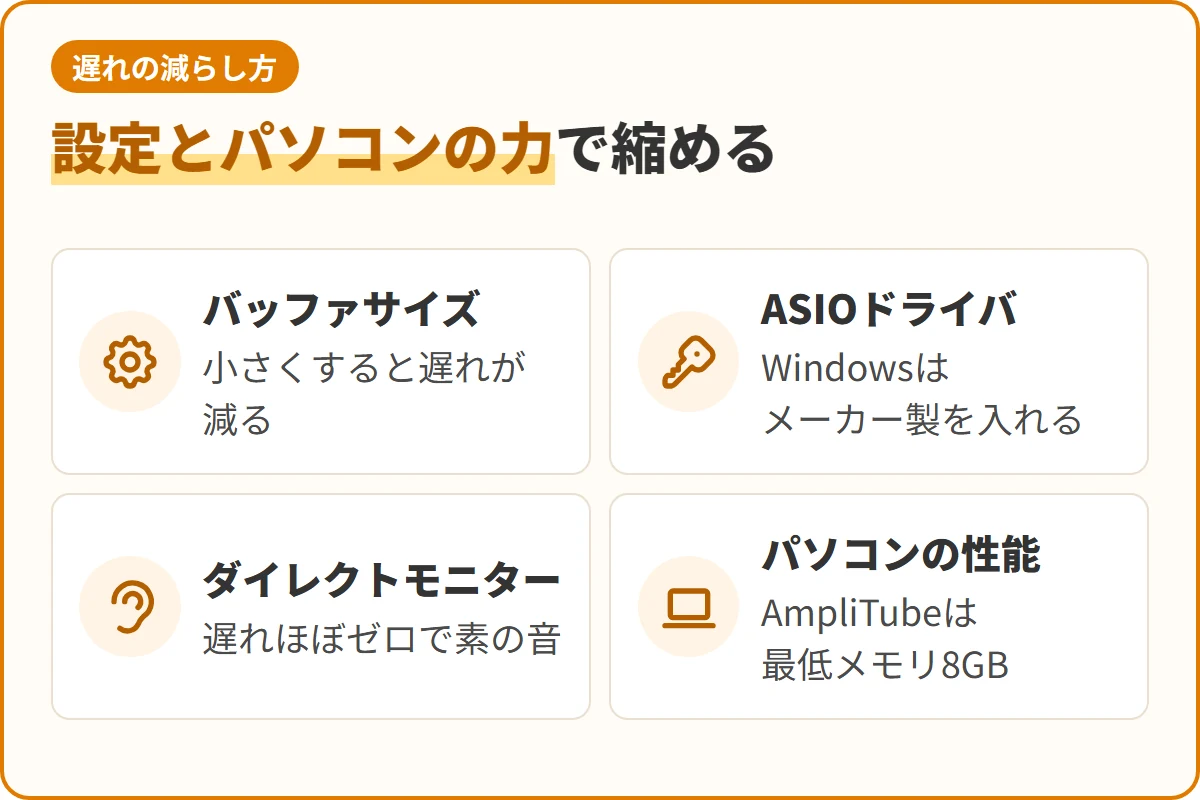
遅れはバッファサイズとドライバで減らし、遅れをほぼ無くしたいときはダイレクトモニターを使います。
弾いてから音が聞こえるまでのこの遅れを、レイテンシーと呼びます。
ソフトで音を作る仕組みなので、どこまで縮められるかは設定とパソコンの力で決まります。
バッファサイズは小さくし過ぎない
最初に触るのは、オーディオインターフェースのドライバの設定にあるバッファサイズです。
Steinbergの説明では、バッファーサイズを小さくするとレイテンシーを減らせます。
その代わりパソコンに負荷がかかり、性能が追いつかないとクリック音やポップ音などの不具合が出るとされています。
まず小さめに設定して弾き、プチッという雑音が混ざったら一段大きくする順で探すと決めやすいですよ。
Steinbergの手順では、Windowsはドライバーのコントロールパネル、macOSはCoreAudio Device Settingsの画面で調節します。
WindowsはASIOドライバを入れる
Windowsで遅れを減らす鍵になるのが、ASIOドライバです。
AmpliTubeの動作環境にも、WindowsではASIO対応のサウンド機器が必要と書かれています。
オーディオインターフェースを買ったら、まずメーカーのサイトから専用のドライバを入れておきましょう。
M-Track Soloの公式ページにも、Windows用のドライバーのダウンロードが用意されています。
そのうえで、アンプシミュレーターのオーディオ設定でインターフェースのASIOドライバを選ぶ流れです。
↓人気商品をチェック
 ポチップ
ダイレクトモニターは素の音になる
オーディオインターフェースには、ダイレクトモニターという機能を持つ機種があります。
Focusriteの説明では、ダイレクトモニターは入力の信号をそのままヘッドホンや出力へ送り、ほぼゼロのレイテンシーで聴ける機能です。
M-Track Soloも、入力をゼロレイテンシーでモニタリングできるとうたっています。
ただしパソコンを通る前の音なので、アンプシミュレーターの音色は乗らず、ギターの素の音になります。
指の動きを確かめたい日はダイレクトモニター、音作りも楽しみたい日はソフトの音、と使い分けると無理がありません。
ノートパソコンで足りる性能の目安
ノートパソコンでも、動作環境を満たしていればアンプシミュレーターは動きます。
AmpliTube 5の動作環境は、最低でもメモリが8GBで、CPUはWindowsならIntel Core i5かそれに相当するもの、MacならApple M1かIntel Core i5です。
AmpliTubeはディスクの空きも3GB要るので、容量の少ないノートパソコンは先に空きを確かめておきます。
バッファサイズを小さくするほど負荷が上がるため、動作環境ぎりぎりのパソコンは少し大きめのバッファから試すと安定しやすくなります。
繋いだのに音が出ないときの確認
ここでは、機材をそろえたのに音が出ないときに見るべき場所が分かります。
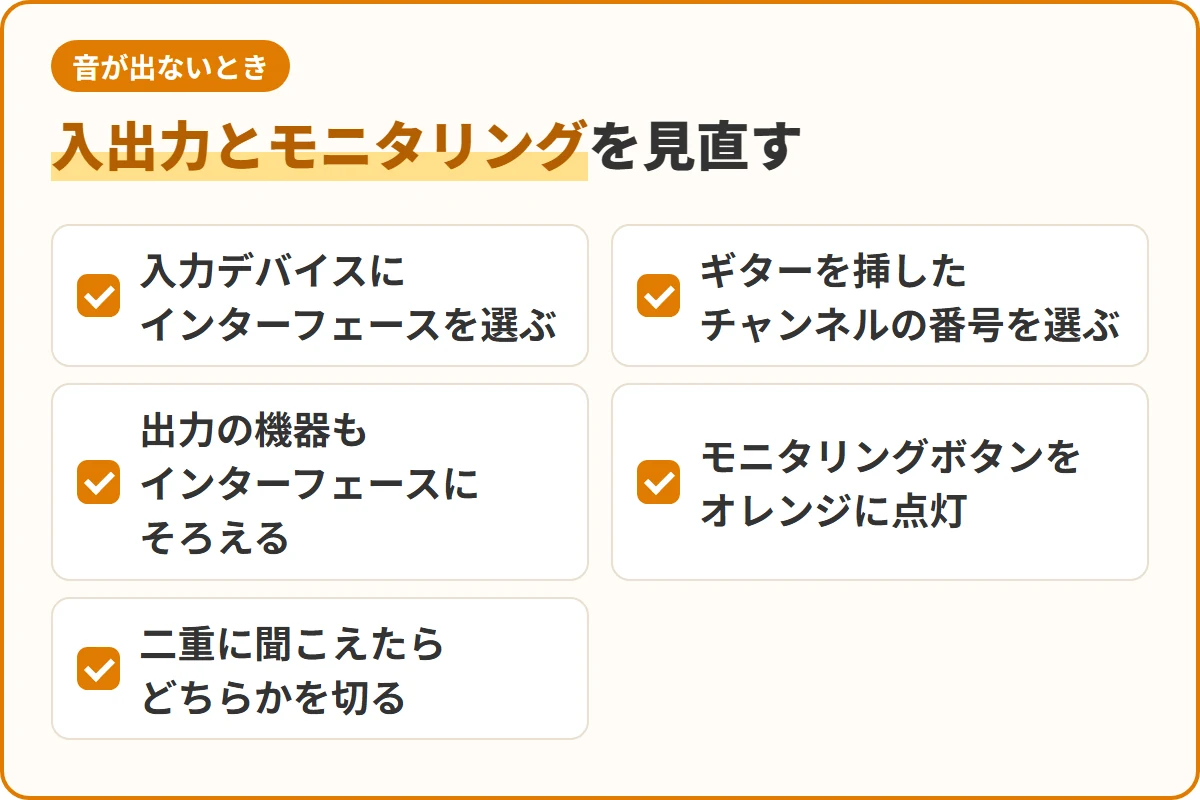
音が出ないときは、ソフトの入出力の選び方とモニタリングの設定から見直します。
入力と出力の機器を選び直す
ソフトのオーディオ設定で、入力と出力の機器がパソコン本体のままになっていないかを確かめます。
GarageBandなら、設定のオーディオ/MIDIにある入力デバイスで、オーディオインターフェースを選びます。
そのうえでSmart Controlの入力メニューから、ギターを挿したチャンネルの番号を選ぶ手順です。
ヘッドホンをインターフェースに挿しているなら、出力の機器もインターフェースにそろえておきましょう。
インターフェースの入力のつまみが絞られたままでも音は小さくなるので、弾きながら少しずつ上げてみてください。
モニタリングをオンにする
GarageBandでは、モニタリングを入にすると自分の演奏が聞こえるようになります。
トラックヘッダかSmart Controlのモニタリングボタンを押し、オレンジ色に点灯すれば入っています。
Appleは、演奏していないときはモニタを切にするよう案内しているので、弾き終えたら消す習慣をつけると安心です。
↓人気商品をチェック
 ポチップ
音が二重や遅れて聞こえるとき
音が二重に聞こえるときは、ダイレクトモニターの音とソフトを通った音が両方鳴っています。
Focusriteは、ダイレクトモニターを使うならソフト側のモニタリングを切らないと、パソコンを通る前と後の音が二重に聞こえると説明しています。
アンプシミュレーターの音で弾きたいなら、反対にダイレクトモニターのほうを絞ります。
M-Track Soloなら、USB/Directスイッチでダイレクト入力とソフトの音量のバランスを変えられます。
Windowsでは、サウンドの設定で録音デバイスの、このデバイスを聴くがオンになっていると遅れた音が混ざるとFocusriteは案内しています。
ギターのアンプ代わりにパソコンが向く人
このセクションでは、パソコンを使う方法と使わない方法のどちらが自分に合うかが分かります。
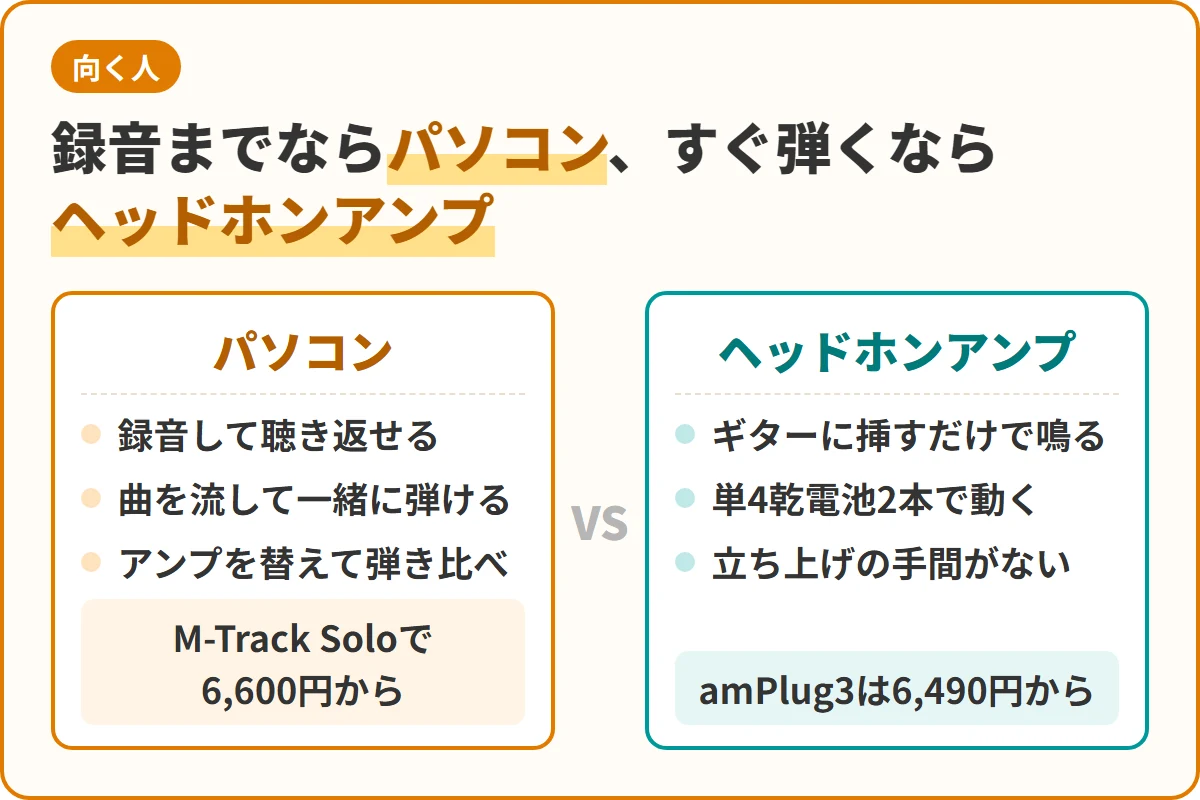
録音や曲に合わせた練習までしたい人はパソコン、すぐ弾きたいだけならヘッドホンアンプが向いています。
練習だけならヘッドホンアンプも手
パソコンを使う方法には、弾く前にパソコンを立ち上げてソフトを開く手間があります。
思い立ってすぐ弾きたいなら、ギターに直接挿すヘッドホンアンプという選択肢もあります。
VOXのamPlug3はギターに直接プラグ・インでき、単4乾電池2本で動きます。
amPlug3はアルカリ電池なら、FXやリズムを使って10時間、使わなければ16時間鳴らせます。
amPlug3は乾電池を除いた重さが40gで、9つのリズム・パターンも入っているので、メトロノーム代わりにも使えます。
帰宅後の20分だけ、ソファで指を動かしたい。そんな夜には、挿すだけで鳴る道具のほうがずっと気楽ですよね。
ヘッドホン端子付きの小さなアンプも候補に入れたい方は、こちらの記事も参考にしてみてください^^
↓在庫があるかチェック
 ポチップ
録音もしたいならパソコンが近道
パソコンを使う強みは、弾いた音をそのまま録音して聴き返せることです。
パソコンで曲を流しながら、同じヘッドホンで一緒に弾けるのも便利なところです。
アンプの種類を替えて弾き比べられるので、エフェクターを買う前の試し弾きにも使えます。
amPlug3もTRRSケーブルでノートパソコンに直接録音できますが、音色の幅や編集のしやすさまで求めるならパソコンで組むほうが近道です。
そろえる予算の目安
手持ちのパソコンとヘッドホンを使うなら、新しく買うのはほぼオーディオインターフェースだけです。
2026年10月3日に楽天で新品の価格を調べたので、入門向けの機種とヘッドホンアンプを並べます。
見比べるときは、ギター用の入力があるかと、付いてくるソフトの中身もあわせて確かめてください。
| 機材 | 種類 | 楽天の価格 |
|---|---|---|
| M-Track Solo | オーディオインターフェース | 6,600円 |
| Scarlett Solo 第4世代 | オーディオインターフェース | 19,800円 |
| URX22C | オーディオインターフェース | 28,600円 |
| amPlug3 | ヘッドホンアンプ | 6,490円から |
パソコンでアンプ代わりにする最小の組み合わせは、M-Track Soloと無料のソフトで6,600円からです。
ヘッドホンアンプとほぼ同じ予算で、録音までできる環境がそろう計算ですね。
まずは手ごろな機種で始め、録音の質や端子の数に物足りなさが出てから上の機種を考えても遅くありません。
パソコンをギターのアンプ代わりにするまとめ
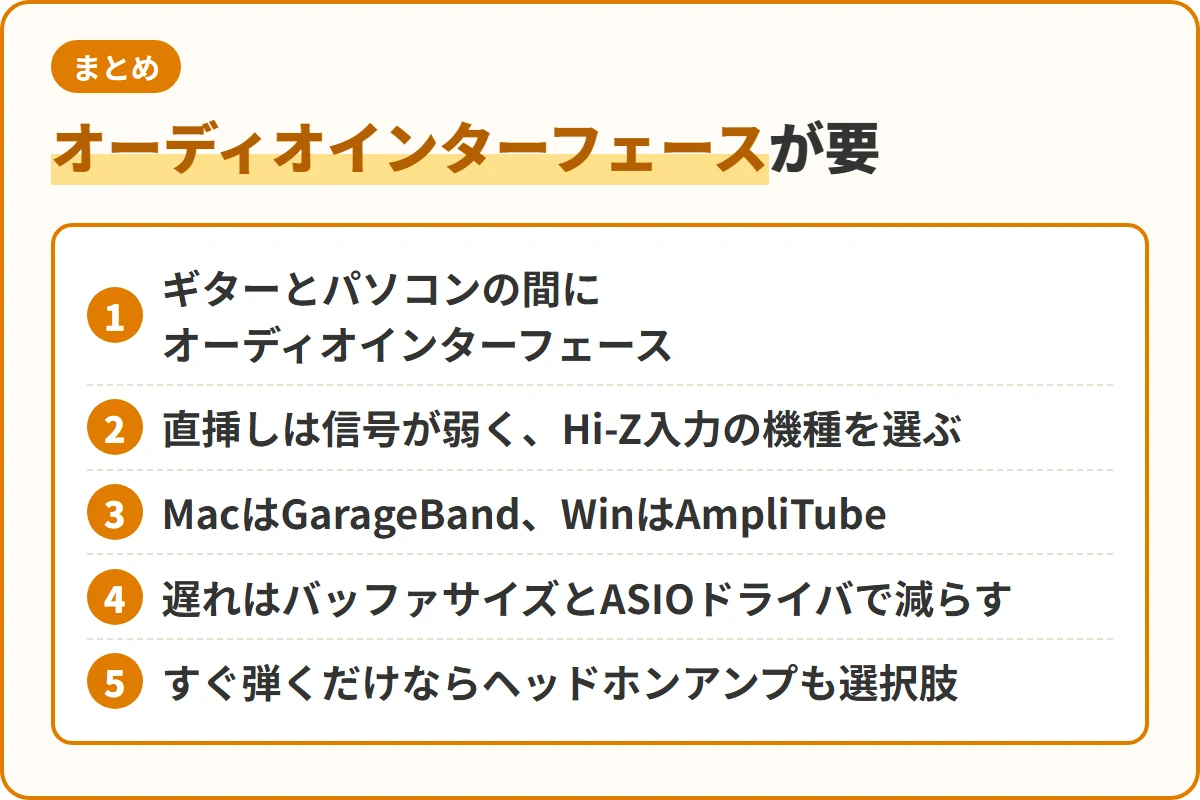
- ギターとパソコンの間にオーディオインターフェースを挟む
- 直挿しは信号が弱く、Hi-Z入力のある機種を選ぶ
- MacはGarageBand、WindowsはAmpliTube 5 CSが無料の入口
- 遅れはバッファサイズとASIOドライバで減らす
- すぐ弾くだけならヘッドホンアンプも選択肢
オーディオインターフェースをつなげば、手持ちのパソコンがアンプの並ぶ棚に変わります。
夜でもヘッドホンで思い切り歪ませて、好きな曲に合わせて弾けるようになりますよ。
録った演奏を聴き返せば、昨日の自分との違いも耳で確かめられますね^^
↓在庫があるかチェック